ini adalah versi teks nanti ada gambar yang akan membantu anda melakukan tutorial ini.
Pertama , membuat layer
baru , kemudian ambil Pen Tool ( P ) dan menarik keluar jalur spiral ,
seolah-olah Anda memiliki ular melilit lengan.
Kemudian pilih Brush Tool ( B ) dan set diameter ke 7px , dengan Opacity dan Arus sebesar 100% , dan warna foreground ditetapkan ke putih . Dengan jalan Anda masih pada karya seni , kembali ke Pen Tool , klik kanan pada kanvas , dan pilih " Stroke Path . " Sebuah menu akan muncul dengan Brush ditetapkan sebagai Tool. Periksa " Tekanan Simulasikan " dan tekan OK . Ini akan membuat awal dan akhir tipis stroke yang Anda .
Sekarang Anda perlu untuk menghapus bagian-bagian yang Anda inginkan tersembunyi di balik lengan . Dengan lapisan stroke yang dipilih, pilih "Add layer mask " di bagian bawah Palette Layers . Gunakan Polygonal Lasso Tool ( L ) untuk memilih area lengan Anda inginkan di depan stroke - menggunakan mata Anda dan bayangkan bagaimana jalan ini akan membungkus lengan. Pastikan masker Anda aktif dengan mengkliknya , dan mengisi daerah-daerah tersebut dipilih dengan warna hitam . Mereka sekarang harus dipotong , muncul seolah-olah mereka berada di belakang lengan .
Klik kanan pada layer stroke yang Anda dan pilih Blending Options . Sebuah menu Layer Style akan muncul , di mana Anda akan menambahkan Inner dan Outer Glow untuk stroke , membuat tepi itu bersinar dengan warna biru . Gunakan pengaturan di bawah ini :
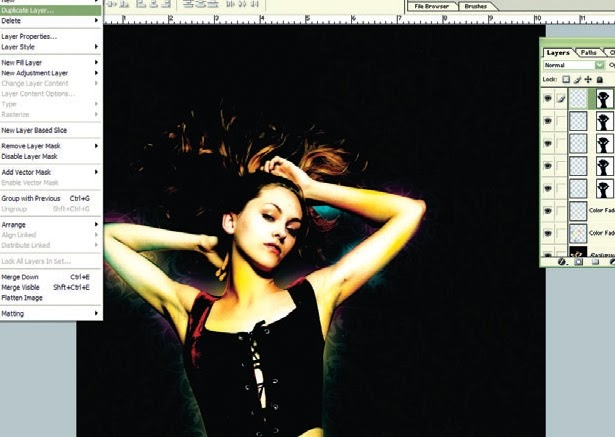
Buatlah salinan lapisan stroke yang Anda dan klik kanan pada ikon Layer Effects . Pilih "Clear Layer Style " - kami hanya ingin blur layer ini ( sekitar 6 piksel ) untuk menambah lapisan lain cahaya . Semuanya terlihat bagus dan diterangi di sini, jadi kita tambahkan beberapa berkilau . Dengan Brush Tool , tambahkan beberapa tempat di sekitar jalan cepat Anda bersinar dengan berbagai ukuran sikat kecil ( 3 - 5px ) . Buatlah sebanyak yang Anda inginkan di sini , karena Anda selalu Erase gratis berkilau yang tidak diinginkan .
Kita sekarang akan membuat stroke sekunder untuk menciptakan tingkat lain gerak . Gunakan Pen Tool untuk pergi ke jalan asli Anda , tetapi membuatnya sedikit berbeda dan tumpang tindih bagian. Pilih diameter yang lebih kecil sikat kali ini dengan 50 % opacity , dan stroke jalan seperti sebelumnya .
Balok energi kami hampir sampai . Untuk membuat efek lebih dramatis , Anda dapat menyesuaikan warna keseluruhan foto Anda . Buat layer Curves penyesuaian baru, dan men-tweak warna untuk mendapatkan suasana yang biru cerah . Download Curves diatur di bawah ini untuk memuatnya dalam dokumen Anda . Setelah warna Anda terkunci di , gunakan Dodge Tool ( O ) ( dengan diameter 35 pixel dan eksposur diatur ke 25 % ) untuk menyikat di beberapa menyoroti bawah balok Anda , langsung pada foto latar belakang . Hal ini membuatnya tampak seolah-olah Anda adalah pengecoran balok cahaya pada lengan.
Ambil blue.acv
Untuk bagian terakhir dari efek ini , kita akan menambahkan satu lapisan lebih dari shimmer . Tahan Ctrl dan klik pada jalur utama Anda membelai di palet layer - jalan Anda sekarang harus dipilih. Pergi ke Pilih> Modify> dan Perluas seleksi oleh 7px , maka bulu itu dengan 10px .
Sekarang pilih background layer foto Anda dan menerapkan filter Plastic Wrap , ditemukan di filter Artistik Anda . Ini akan menambahkan beberapa baris tipis sekitar jalan Anda . Mengatur Kekuatan Sorot ke 20 , Detil sampai 6 , dan Smoothness ke 8 . Akhirnya , ringan Gaussian Blur layer background Anda dengan pilihan berbulu masih aktif .
Kemudian pilih Brush Tool ( B ) dan set diameter ke 7px , dengan Opacity dan Arus sebesar 100% , dan warna foreground ditetapkan ke putih . Dengan jalan Anda masih pada karya seni , kembali ke Pen Tool , klik kanan pada kanvas , dan pilih " Stroke Path . " Sebuah menu akan muncul dengan Brush ditetapkan sebagai Tool. Periksa " Tekanan Simulasikan " dan tekan OK . Ini akan membuat awal dan akhir tipis stroke yang Anda .
Sekarang Anda perlu untuk menghapus bagian-bagian yang Anda inginkan tersembunyi di balik lengan . Dengan lapisan stroke yang dipilih, pilih "Add layer mask " di bagian bawah Palette Layers . Gunakan Polygonal Lasso Tool ( L ) untuk memilih area lengan Anda inginkan di depan stroke - menggunakan mata Anda dan bayangkan bagaimana jalan ini akan membungkus lengan. Pastikan masker Anda aktif dengan mengkliknya , dan mengisi daerah-daerah tersebut dipilih dengan warna hitam . Mereka sekarang harus dipotong , muncul seolah-olah mereka berada di belakang lengan .
Klik kanan pada layer stroke yang Anda dan pilih Blending Options . Sebuah menu Layer Style akan muncul , di mana Anda akan menambahkan Inner dan Outer Glow untuk stroke , membuat tepi itu bersinar dengan warna biru . Gunakan pengaturan di bawah ini :
Buatlah salinan lapisan stroke yang Anda dan klik kanan pada ikon Layer Effects . Pilih "Clear Layer Style " - kami hanya ingin blur layer ini ( sekitar 6 piksel ) untuk menambah lapisan lain cahaya . Semuanya terlihat bagus dan diterangi di sini, jadi kita tambahkan beberapa berkilau . Dengan Brush Tool , tambahkan beberapa tempat di sekitar jalan cepat Anda bersinar dengan berbagai ukuran sikat kecil ( 3 - 5px ) . Buatlah sebanyak yang Anda inginkan di sini , karena Anda selalu Erase gratis berkilau yang tidak diinginkan .
Kita sekarang akan membuat stroke sekunder untuk menciptakan tingkat lain gerak . Gunakan Pen Tool untuk pergi ke jalan asli Anda , tetapi membuatnya sedikit berbeda dan tumpang tindih bagian. Pilih diameter yang lebih kecil sikat kali ini dengan 50 % opacity , dan stroke jalan seperti sebelumnya .
Balok energi kami hampir sampai . Untuk membuat efek lebih dramatis , Anda dapat menyesuaikan warna keseluruhan foto Anda . Buat layer Curves penyesuaian baru, dan men-tweak warna untuk mendapatkan suasana yang biru cerah . Download Curves diatur di bawah ini untuk memuatnya dalam dokumen Anda . Setelah warna Anda terkunci di , gunakan Dodge Tool ( O ) ( dengan diameter 35 pixel dan eksposur diatur ke 25 % ) untuk menyikat di beberapa menyoroti bawah balok Anda , langsung pada foto latar belakang . Hal ini membuatnya tampak seolah-olah Anda adalah pengecoran balok cahaya pada lengan.
Ambil blue.acv
Untuk bagian terakhir dari efek ini , kita akan menambahkan satu lapisan lebih dari shimmer . Tahan Ctrl dan klik pada jalur utama Anda membelai di palet layer - jalan Anda sekarang harus dipilih. Pergi ke Pilih> Modify> dan Perluas seleksi oleh 7px , maka bulu itu dengan 10px .
Sekarang pilih background layer foto Anda dan menerapkan filter Plastic Wrap , ditemukan di filter Artistik Anda . Ini akan menambahkan beberapa baris tipis sekitar jalan Anda . Mengatur Kekuatan Sorot ke 20 , Detil sampai 6 , dan Smoothness ke 8 . Akhirnya , ringan Gaussian Blur layer background Anda dengan pilihan berbulu masih aktif .