Jumat, 10 Januari 2014

Page 3 (Efek Bintang)

Langkah 20 : Set Brush " Spasi " To 50 %
                Klik langsung pada kata-kata Brush Tip Shape di kiri atas palet brushes , di bawah kata-kata " Brush Presets " . Kemudian , di dekat bagian bawah palet brushes , mengatur pilihan Spasi untuk sekitar 50 %. Mengubah " Hamburan " opsi dilingkari merah di atas .
Dalam kasus ini, " Spasi " pilihan menentukan panjang maksimum stroke sikat kita ( kami " sparkle trail " ) , dan sebagai dengan " Shape Dynamics " dan " Hamburan " pilihan, beberapa percobaan mungkin diperlukan untuk mendapatkan jejak sparkle Anda panjang yang tepat untuk gambar Anda .

Langkah 21 : Tarik Out Trail Sparkle Anda
                dengan " Sparkle Brush " yang telah dibuat dan opsi telah diatur dalam palet brushes , sehingga warnya menjadi putih sebagai warna foreground , kita bisa pergi ke depan dan menambahkan jejak sparkle di gambar, untuk melakukannya , klik salah satu atau atau tepat di samping objek yang menciptakan jejak berkilau ( gadis itu tongkat sihir di gambar saya ) dan kemudian tarik keluar stroke sikat ke arah yang Anda inginkan jejak sparkle datang dari . Anda mungkin harus mengubah ukuran sikat Anda terlebih dahulu , dan cara termudah untuk melakukannya adalah dengan menggunakan tombol kurung siku kiri dan kanan pada keyboard Anda . Tombol kurung siku kiri membuat sikat kecil dan tombol kurung siku kanan membuatnya lebih besar .
saya akan tinggal klik di sebelah kiri tongkat sihir gadis itu dan kemudian tarik kuas di atas kepalanya dan di sisi kanan , seolah-olah jejak sparkle diciptakan oleh dia melambaikan tongkatnya . Perhatikan bagaimana Photoshop memudar ukuran kuas sebagai sikat stroke akan semakin jauh dari titik awal , sampai sikat akhirnya memudar apa-apa , berkat pilihan kita tetapkan dalam palet brushes :


Langkah 22 : Duplikasi berkilau Lapisan
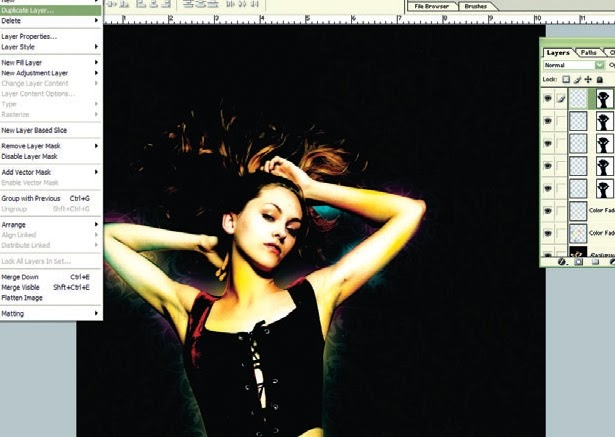
                Dengan " berkilau " lapisan dipilih dalam palet Layers , gunakan shortcut keyboard Ctrl + J ( Win ) / Command + J ( Mac ) untuk menduplikasi layer . Salinan layer akan muncul di atas asli dalam palet Layers :

Langkah 23 : Terapkan " Gaussian Blur " Filter
                Kita akan menambahkan sedikit cahaya untuk berkilau kami, dan kami akan melakukannya dengan menambahkan efek kabur sedikit ke lapisan duplikat baru saja kita buat . Pergi ke menu Filter di bagian atas layar , pilih Blur , kemudian pilih Gaussian Blur . Ketika kotak dialog Gaussian Blur muncul, masukkan nilai Radius sekitar 4 piksel, menerapkan filter Gaussian Blur ke salinan lapisan berkilau .
Anda mungkin ingin pergi sedikit lebih tinggi jika Anda menggunakan gambar resolusi tinggi . Idenya adalah hanya untuk menambahkan cukup dari blur yang berkilau tampaknya memiliki cahaya samar di sekitar mereka.
Langkah 24 : Duplikasi " berkilau Copy " Layer
                Untuk meningkatkan kecerahan berkilau kami , dengan " berkilau copy " lapisan dipilih, sekali lagi menggunakan cara pintas keyboard Ctrl + J ( Win ) / Command + J ( Mac ) untuk membuat duplikat dari itu , yang muncul di bagian atas palet Layers,gandakan " berkilau copy " lapisan untuk meningkatkan kecerahan jejak berkilau.

Langkah 25 : Tambahkan Sebuah " Outer Glow " Layer Style
                Untuk melengkapi efek, mari kita tambahkan sedikit warna pada cahaya sekitar berkilau . Untuk melakukan itu , dengan lapisan atas dipilih dalam palet Layers , klik pada ikon Layer Styles di bagian bawah palet Layers ( ikon yang tampak seperti huruf " f " ) dan pilih Outer Glow dari daftar .klik pada "Layer Styles " icon di bagian bawah palet Layers dan pilih " Outer Glow " .
                Ini membawa pada kotak dialog Layer Style dengan opsi Outer Glow di kolom tengah . Pilih warna untuk cahaya dengan mengklik pada warna swatch tepat di bawah kata " Noise" dan memilih warna dari Photoshop Color Picker . saya akan memilih warna merah muda - merah untuk tambang . Kemudian mengurangi intensitas warna dengan menurunkan Opacity dari cahaya tersebut . Aku akan tambang yang lebih rendah sekitar 60 % . Pilih warna untuk Outer Glow dengan mengklik pada swatch warna dan memilih warna baru dari Color Picker , lalu turunkan Opacity dari cahaya untuk mengurangi intensitas warna jika diperlukan . Klik OK untuk keluar dari kotak dialog Layer Style , dan Anda selesai!


Selamat mencoba..

Memberi Efek Pada Gambar

ini adalah versi teks nanti ada gambar yang akan membantu anda melakukan tutorial ini.


Pertama , membuat layer baru , kemudian ambil Pen Tool ( P ) dan menarik keluar jalur spiral , seolah-olah Anda memiliki ular melilit lengan.


Kemudian pilih Brush Tool ( B ) dan set diameter ke 7px , dengan Opacity dan Arus sebesar 100% , dan warna foreground ditetapkan ke putih . Dengan jalan Anda masih pada karya seni , kembali ke Pen Tool , klik kanan pada kanvas , dan pilih " Stroke Path . " Sebuah menu akan muncul dengan Brush ditetapkan sebagai Tool. Periksa " Tekanan Simulasikan " dan tekan OK . Ini akan membuat awal dan akhir tipis stroke yang Anda .

Sekarang Anda perlu untuk menghapus bagian-bagian yang Anda inginkan tersembunyi di balik lengan . Dengan lapisan stroke yang dipilih, pilih "Add layer mask " di bagian bawah Palette Layers . Gunakan Polygonal Lasso Tool ( L ) untuk memilih area lengan Anda inginkan di depan stroke - menggunakan mata Anda dan bayangkan bagaimana jalan ini akan membungkus lengan. Pastikan masker Anda aktif dengan mengkliknya , dan mengisi daerah-daerah tersebut dipilih dengan warna hitam . Mereka sekarang harus dipotong , muncul seolah-olah mereka berada di belakang lengan .


Klik kanan pada layer stroke yang Anda dan pilih Blending Options . Sebuah menu Layer Style akan muncul , di mana Anda akan menambahkan Inner dan Outer Glow untuk stroke , membuat tepi itu bersinar dengan warna biru . Gunakan pengaturan di bawah ini :


Buatlah salinan lapisan stroke yang Anda dan klik kanan pada ikon Layer Effects . Pilih "Clear Layer Style " - kami hanya ingin blur layer ini ( sekitar 6 piksel ) untuk menambah lapisan lain cahaya . Semuanya terlihat bagus dan diterangi di sini, jadi kita tambahkan beberapa berkilau . Dengan Brush Tool , tambahkan beberapa tempat di sekitar jalan cepat Anda bersinar dengan berbagai ukuran sikat kecil ( 3 - 5px ) . Buatlah sebanyak yang Anda inginkan di sini , karena Anda selalu Erase gratis berkilau yang tidak diinginkan .

Kita sekarang akan membuat stroke sekunder untuk menciptakan tingkat lain gerak . Gunakan Pen Tool untuk pergi ke jalan asli Anda , tetapi membuatnya sedikit berbeda dan tumpang tindih bagian. Pilih diameter yang lebih kecil sikat kali ini dengan 50 % opacity , dan stroke jalan seperti sebelumnya .

Balok energi kami hampir sampai . Untuk membuat efek lebih dramatis , Anda dapat menyesuaikan warna keseluruhan foto Anda . Buat layer Curves penyesuaian baru, dan men-tweak warna untuk mendapatkan suasana yang biru cerah . Download Curves diatur di bawah ini untuk memuatnya dalam dokumen Anda . Setelah warna Anda terkunci di , gunakan Dodge Tool ( O ) ( dengan diameter 35 pixel dan eksposur diatur ke 25 % ) untuk menyikat di beberapa menyoroti bawah balok Anda , langsung pada foto latar belakang . Hal ini membuatnya tampak seolah-olah Anda adalah pengecoran balok cahaya pada lengan.
Ambil blue.acv

Untuk bagian terakhir dari efek ini , kita akan menambahkan satu lapisan lebih dari shimmer . Tahan Ctrl dan klik pada jalur utama Anda membelai di palet layer - jalan Anda sekarang harus dipilih. Pergi ke Pilih> Modify> dan Perluas seleksi oleh 7px , maka bulu itu dengan 10px .

Sekarang pilih background layer foto Anda dan menerapkan filter Plastic Wrap , ditemukan di filter Artistik Anda . Ini akan menambahkan beberapa baris tipis sekitar jalan Anda . Mengatur Kekuatan Sorot ke 20 , Detil sampai 6 , dan Smoothness ke 8 . Akhirnya , ringan Gaussian Blur layer background Anda dengan pilihan berbulu masih aktif .

Memberi Efek pada Gambar Versi JPG

Ini adalah langkah-langkah memberi efek pada gambar versi JPG


Merubah Background Foto (Versi Gambar)


langkah pertama


langkah ke 2

langkah ke 3

langkah ke 4

langkah 5

langkah 6


langkah 7

langkah 8

langkah 9 

langkah 10

10 langkah tersebut silahkan anda pelajari terlebih dahulu, nanti akan ada lanjutannya...

Versi Gambar

Langkah 11


langkah 12

langkah 13

langkah 14

langkah 15

langkah 16


langkah 17


langkah 18


langkah 19


langkah 20


langkah 21


langkah 22


selamat mencoba....


Merubah Background di Foto (versi teks)

Ingin foto anda menjadi seperti ini ?

kita mulai membuat foto anda menjadi lebih artistik, peratama kita buka dulu Photoshop lalu kita beranjak ke langkah-langkah selanjutnya.

Langkah 01
                Buka file akan jadi bahan uji coba (saya pakai foto itu) . Sesuaikan Brightness / Contrast masing-masing(-50) dan (+30). Sekarang pergi ke Filter> Sharpen > Sharpen untuk memastikan bahwa seluruh gambar muncul.

Langkah 02
                Gunakan alat Pen , untuk menggambar garis di sekitar tubuh gadis itu . Jangan khawatir tentang rincian halus di sekitar rambut , tapi pastikan bahwa Anda menggaris besar dalam area di mana tangannya menekuk ke atas. Simpan Jalur ini dan label " Outline " .

Langkah 03
                Buat layer baru bernama Warna memudar . untuk mengatur gaya Blending untuk Warna Burn. Pilih serta klik pada Load Jalur sebagai Seleksi .

Langkah 04
                Sekarang pilih lingkaran berbentuk Brush standar dengan tepi yang lembut dan membuat ukuran kira-kira 550 cm . gunakan warna merah cerah , kuning , hijau dan biru , sikat ringan pada kulit gadis itu menggunakan klik tunggal untuk menambah warna halus untuk bayangan sudah ada .

Langkah 05
                Buat layer baru dan label Warna memudar Background . Sekali lagi , klik pada Load Jalur sebagai Seleksi sebelum memilih Select > Inverse . Ulangi langkah empat , tetapi tambahkan warna lembut untuk latar belakang , sebagian besar di sekitar tubuh gadis itu .


Langkah 06
                klik pada Load Jalur sebagai Seleksi dan kemudian pilih Select > Inverse dan kemudian Edit> PasteInto . Ubah nama layer ini " Background Design" .

Langkah 07
                Duplikat dan pindahkan Desain layer Background sampai Anda memiliki cukup untuk mengisi latar belakang . Kemudian menggabungkan semua ini lapisan digandakan menjadi satu dan lagi label "Background Design" . setelah itu ,anda perlu mengatur Opacity menjadi sekitar 15-20 persen - apa pun yang terlihat baik untuk Anda .

Langkah 08
                Selanjutnya, buat layer baru dan label " Diagonal Garis " . Menggunakan alat seleksi Polygonal , membuat garis diagonal pergi dari tengah tepi kiri ke tengah tepi atas . Lalu , dengan alat Brush , cat dalam menggunakan teknik yang sama seperti yang Anda lakukan pada gadis itu , menggunakan pink dan kuning .

Langkah 09
                Buat layer baru dan label " Bintang , Wires " . Selanjutnya, pilih Layer> LayerStyle > OuterGlow . Mengatur modus Blend untuk Warna Dodge , Opacity sampai 100 persen , suara untuk 0 persen , dan menggunakan warna pink padat ( # F19AC2 ) . Pastikan Teknik yang diatur untuk lebih lembut , Menyebar ke 0 , dan Size sampai 18 .

Langkah 10
                Pilih default lembut tepi Brush lingkaran dengan Airbrush diaktifkan pada atau sekitar ukuran 12 . Klik acak seluruh latar belakang untuk menciptakan sebuah galaksi bintang . Coba klik dan menahan untuk memanfaatkan fitur Airbrush dan menciptakan bintang lebih besar .


masih ada langkah selanjutnya, cek postingan berikutnya...

Lanjutan "Merubah Foto Background (Versi Teks)"

Ini adalah lanjutan dari "Merubah Background (Versi Teks)"

Langkah 11
                Menggunakan kuas yang sama , membuat stroke panjang seluruh tubuh gadis itu , bekerja dari kiri bawah ke kanan atas untuk membuat kabel / garis . Ulangi proses ini sampai Anda memiliki puluhan . Anda bisa mengubah ukuran kuas untuk menghasilkan kawat tebal .

Langkah 12
                Buat layer baru bernama " Wires Behind " . Pilih jalur Outline , klik Load jalan sebagai Seleksi dan kemudian Select> Inverse . Gunakan teknik yang digunakan pada langkah 11 untuk membuat kabel lagi , hanya saja kali ini Anda harus membuat mereka di belakang subjek . Ini menambah dimensi pada gambar .
Langkah 13
                Pilih Semua dan kemudian Copy . Paste ini ke gambar utama dan memutar itu agar sesuai akurat ke lekuk lengannya . Pindah ke dadanya , dan mengatur Layer ke Screen .

Langkah 14
                Gandakan layer ini sebelum memilih Edit> Transform > FlipHorizontal . Pindahkan Layer ke samping kiri - tangannya sehingga sejalan dengan benar dengan yang pertama dan , akhirnya , set layer Screen .

Langkah 15
                Mengatur mode Blending untuk Screen dan menempatkannya di sisi kiri , dekat lengan kanannya , seperti yang ditunjukkan .

Langkah 16
                 Selanjutnya, pilih Edit> Transform > FlipHorizontal dan kemudian Edit> Transform > Skala dan membuatnya sedikit lebih kecil , memastikan bahwa Anda tetap dalam proporsi . Tempatkan ini bersama lengannya lainnya .

Langkah 17
                langkah selanjutnya adalah mengatur mode Blending untuk Meringankan , dengan Brightness untuk -30 dan Kontras untuk +30 . Posisikan kembang api di dekat telinganya .

Langkah 18
                lalu atur mode Blending ke Screen . Pindahkan bunga-bunga ini ke daerah bawah - tengah dekat pinggul gadis itu sehingga batang mengikuti lekuk tubuhnya .

Langkah 19
                Gandakan layer yang ada, Pilih Edit > Transform> Flip Horizontal dan kemudian Edit> Transform > Skala dan membuat layer baru sekitar sepertiga ukuran pertama . Untuk menyeimbangkan komposisi , tempat ini di sisi kiri , di samping pinggulnya lainnya .

Langkah 20
                Kembali ke " Stars , Wires " lapisan , klik kanan di atasnya dan pilih Copy Layer Style . Buat layer baru bernama " Beauty " . Klik kanan layer baru ini dan memilih Paste Layer Style . Sekarang, dengan menggunakan default soft- tepi Brush tool dengan ukuran 10 , menulis kata " Beauty " .

Langkah 21
                Pada Layer utama , foto asli , menggunakan Burn tool pada Bayangan pada 100 persen dan pergi ke wajah gadis itu sekali dengan ukuran 100 soft- tepi Brush . Hal ini menambah bayangan besar dan definisi ke wajahnya .


Langkah 22
                setelah itu , anda perlu meratakan gambar sehingga Anda hanya memiliki satu layer dan pergi ke Image> Adjustments > ColorBalance . Set Cyan untuk -50 untuk menghapus warna panas dan memberikan nuansa yang lebih tajam. Sekarang Anda dapat mengatur salah satu warna lain sampai Anda mencapai warna yang Anda inginkan .


Selamat Mencoba...