Sabtu, 18 Januari 2014

Fungsi Blend Tool


Blend Tool menghasilkan perpaduan 2 object yaitu berupa sebuah deret dari object dengan bentuk dan ukuran yang diambil dari titik satu ke titik yang lain, warna isi deret merupakan spectrum warna antara dua object yang dipadukan menggunakan alat bantu Blend Tool.

Langkah pertama buat 3 object bulat beri warna pada gambar hilangkan Outline (garis tepi gambar)
Langkah ke 2 membuat object bayangan dengan menggunakan Tranparency tool, drag mouse dari atas ke bawah sesuai dengan keinginan anda
Tahap ke 3  klik Blend Tool pada Toolbox, arahkan cursor dari object lingkaran yang kuning  kemudian drag ke lingkaran yang  merah sesuai ukuran yang anda inginkan.
Tahap ke 4 gunakan ukuran  25 pada Blend objects nanti akan menghasilkan perpaduan object kasar

Langkah selanjutnya kita perlu memperhalus hasil perpaduan coba ketik 100 pada kotak isian Blend objects

Jumat, 10 Januari 2014

Perubahan Usia Versi Gambar

Ini adalah Versi Gamabr dari Perubahan Usia Versi Teks


Efek Perubahan Usia (page 2)

Langkah 8: Perencanaan Out Keriput Lebih


Di sini , pada lapisan yang terpisah , saya samar-samar diuraikan atau sketsa , dengan ukuran kuas yang relatif tipis , daerah yang saya dapat atau tidak dapat menambahkan lebih banyak garis dan keriput . Sangat mudah untuk mendapatkan dibawa pergi dengan penambahan keriput . Jadi , aku berhenti , mengambil langkah mundur dan dinilai mana untuk mengambil gambar . Bagi saya , sangat penting dan tes yang bagus untuk melihat karya-karya apa yang terbaik .
Langkah 8: Menyentuh Up the Keriput
Berdasarkan langkah sebelumnya , saya menambahkan keriput di mana saya pikir mereka yang paling dibutuhkan .Secara keseluruhan , saya menemukan bahwa keriput dan garis tampak sedikit datar dibandingkan dengan sisa fitur Katie . Mereka membutuhkan lebih banyak definisi sehingga mereka bisa muncul keluar lagi. Jadi, saya menyoroti tepi mengangkat garis individu dengan Brush tool dan dengan warna kulit lebih ringan .
Langkah 9 : Bibir Berbulu
Rambut wajah menjadi masalah dengan sebagian besar wanita dengan bertambahnya usia mereka . Untuk beberapa alasan aneh mereka kehilangan di area alis dan tumbuh kembali di sekitar area mulut . Aku tidak ingin Katie menjadi pengecualian sehingga dengan ukuran kuas yang sangat halus dan alat Brush , saya menambahkan rambut untuk bibir atasnya .Saya mencoba untuk membuatnya sehalus mungkin. Rambut terlalu tebal atau gelap akan menarik perhatian pemirsa langsung ke kumis dan aku tidak menginginkan hal itu. Saya juga menambahkan lebih banyak keriput ke daerah di bawah sudut mulutnya .
Langkah 10 : Menyempurnakan Leher

Saya memutuskan bahwa leher terlalu halus untuk seorang wanita 75 tahun . Jadi saya menambahkan keriput halus ke daerah itu . Juga , saya menambahkan lebih banyak massa dan berat untuk rahang nya dengan airbrush dengan meningkatkan nilai dari nada di daerah-daerah sehingga menciptakan lebih kontras antara permukaan pesawat .

Langkah 11 : Menambahkan Spots Umur
Sebuah komponen kunci untuk penuaan yang efektif wajah adalah penambahan bintik-bintik usia .Jadi pada titik ini , saya mencicipi salah satu warna kulit lebih gelap di wajahnya , dan pada lapisan yang terpisah yang diatur ke Multiply dan opacity 30 % , aku menggosok mereka dan mencoba untuk menciptakan bentuk yang tidak beraturan ( ada IS usia tidak sempurna spot) . Anda dapat menambahkan sebanyak yang Anda inginkan; jumlahnya bervariasi dari orang ke orang . Saya memutuskan untuk menjadi konservatif dengan Katie .
Langkah 12 : Penyempurnaan Lainnya
saya mengambil sedikit istirahat dari itu dan datang kembali nanti untuk mungkin mendapatkan perspektif yang lebih baik di atasnya . Ketika saya melihat itu , pada titik ini , saya memutuskan bahwa daerah-daerah tertentu yang diperlukan memperbaiki dan menambahkan detail. Ini adalah keindahan bekerja dengan file resolusi tinggi , saya dapat memperbesar dekat nyata dan berurusan dengan kerut up- dekat dan pribadi .
Kecuali gigi mereka menjadi sasaran pemutihan biasa, gigi kebanyakan orang kuning dengan usia . Gusi juga surut , menunjukkan kurang gusi dan tulang lagi. Maka dengan itu dalam pikiran , saya mencicipi warna kekuningan - coklat dan pada layer baru yang diatur ke Multiply dan opacity 30 % dan dicat warna yang pada gigi dengan alat Brush . Gusinya tidak menunjukkan untuk memulai dengan , sehingga surut gusi sini tidak diperlukan .
Langkah 13 : Mempersiapkan rambut yang

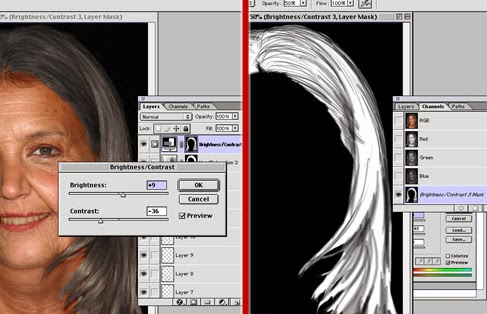
Sentuhan di sini adalah rambut yang mulai memutih itu . Saya mulai dengan membuat masker mendefinisikan area rambut . Saya menggunakan kuas untuk ini dan mencoba yang terbaik untuk menentukan karena banyak helai longgar rambut yang aku bisa.Dengan topeng ini sebagai pilihan, saya kemudian membuat lapisan penyesuaian Hue / Saturation dan mengurangi saturasi ke -63 .Saya kemudian membuat sebuah lapisan penyesuaian baru berdasarkan mask yang sama dan disesuaikan Brightness / Contrast untuk kecerahan dan kontras +9 -36 . Akibatnya , saya menemukan bahwa daerah gelap terlalu pucat dan menyebabkan hilangnya kedalaman dan sebagainya untuk mengatur itu, saya kemudian memilih masker dan menggaruk keluar daerah gelap dengan ukuran sikat 5px pada 50 % opacity sehingga mereka bisa menunjukkan melalui dari gambar asli .
Langkah 14 : Hair Raising
Langkah berikutnya adalah untuk meningkatkan garis rambut dan menipis rambut . Rambut rontok adalah umum dengan kedua jenis kelamin .Saya mencicipi daerah di bagian atas dahi dan memperpanjang daerah kulit di atas garis rambut asli .
Langkah 15 : Greying rambut yang
Banyak rincian rambut hilang dalam langkah sebelumnya sehingga dengan ukuran kuas tipis di 80 persen opacity Aku menarik rambut abu-abu halus , jarang ditata .Dengan sabar , perlahan-lahan , stroke stroke saya menambahkan lebih banyak dan lebih rambut sampai aku merasa senang dengan jumlah abu-abu saya telah menambahkan .
Langkah 16 : Finishing Touches


Akhirnya , saya mundur selangkah , disempurnakan beberapa keriput di sana-sini ET VOILA.
Saya harap tutorial ini adalah mendalam . Ini mungkin bukan yang paling teknis rinci tutorial tetapi memberi Anda ide yang baik dari proses yang saya pergi melalui untuk mendapatkan pekerjaan yang dilakukan . Mudah-mudahan , ini akan membantu Anda membuat gambar piala pemenang Anda sendiri untuk Fountain masa depan kontes Umur

Efek Perubahan Umur (page 1)


Langkah 1 : Memilih Photo Tepat
Ketika memutuskan untuk usia - kemajuan wajah selebriti , saya mencoba untuk memilih gambar yang disentuh - up sesedikit mungkin .Saya menemukan bahwa gambar terang , atau gambar yang belum diambil di studio , bekerja terbaik karena pencahayaan yang keras yang dihasilkan mengungkapkan lebih detail kulit yaitu sedikit kantong di bawah mata dan kerutan samar . Munculnya rincian seperti membuat semuanya lebih mudah untuk memvisualisasikan bagaimana subjek Anda akan menua . Visualisasi apa hasil akhirnya akan terlihat seperti membawa Anda selangkah lebih dekat untuk penuaan wajah realistis .Dalam kasus Katie , kita dapat melihat garis horizontal sangat samar di dahinya , garis cukup jelas di bawah mata dan garis bracketing mulutnya nya .

Langkah 2 : Mengumpulkan Bahan Referensi
Bahan referensi adalah kunci dalam metode saya penuaan . Menjaga wajah Katie dalam pikiran , saya menjelajahi Web, mencari wajah-wajah perempuan tua yang baik menyerupai Katie dan / atau berbagi ekspresi wajah yang sama . Di sini , Katie tersenyum dengan wajah diposisikan pada sudut 3/4 jadi saya mencoba untuk mengumpulkan sebanyak gambar wanita tua yang tersenyum dengan cara yang sama atau dekat dengan itu. Saya kemudian membuka gambar Katie di Photoshop dan disisipkan gambar yang ditemukan di sekitar wajahnya pada lapisan yang terpisah , tersebar untuk menyediakan akses visual yang mudah .Jenis lain dari referensi saya ingin menggunakan tapi biasanya sulit untuk menemukan , adalah gambar orang tua subyek . Saya berhasil menemukan beberapa referensi gambar ibu Katie online dan mereka benar-benar membantu saya untuk memutuskan apakah atau tidak untuk memberikan Katie dagu ganda . Sejak ibunya memiliki sedikit massa bawah dagunya , saya memutuskan saya akan menerapkannya pada Katie juga.
Langkah 3: Brows Menipis
Sekarang menyenangkan dimulai ! Hal pertama yang saya ingin lakukan adalah untuk menipis alis subjek dan bulu mata . Orang-orang yang lebih tua , semakin tipis rambut mereka mendapat - baik karena rambut rontok dan / atau karena mengering seperti abu-abu .Jadi untuk mencapai hal ini , saya ingin menggunakan Clone Stamp tool pada 100 % dengan ukuran kuas yang relatif kecil , tergantung pada ukuran dan resolusi gambar . Saya mencicipi kulit di sekitarnya untuk tipis dan mengurangi jumlah rambut .
Langkah 4 : Mold Wajah
Selanjutnya, saya ingin menambahkan mengecilnya dasar kulit . Saya melakukan ini dalam mode Liquify . Saya mencoba untuk membuat efek kendur ke pipi , rahang dan tebing tepat di atas mata dengan menggunakan alat Push. Untuk mata , saya berusaha untuk menjadi halus , jika tidak dia mungkin berakhir tampak agak menjijikkan .Dari apa yang saya pelajari tentang proses penuaan , saya tahu bahwa sementara tulang berhenti tumbuh , dan bahkan menyusut , tulang rawan tidak terus tumbuh . Akibatnya , ujung hidung mungkin terlihat lebih besar sebagai orang tua tumbuh . Jadi sementara aku masih dalam modus Liquify , saya menggunakan alat Push to memperpanjang panjang hidung sedikit . Kemudian saya menggunakan alat Penggembungan juga memperbesar sedikit, hati-hati jangan kehilangan kualitas penting atau karakter dari hidung . Pergi terlalu jauh dan mungkin tidak terlihat seperti Katie lagi .
Langkah 5: The Aforementioned Double Chin 

Berdasarkan gambar ibunya , saya kemudian menambahkan dagu ganda cukup besar . Saya awalnya menggunakan alat Airbrush dengan beberapa stroke cukup luas , sampling warna yang sudah di daerah lehernya . Saya kemudian bekerja di rincian dengan ukuran kuas halus . Juga , perlu diingat bahwa saya juga menggunakan foto-foto referensi lain dari wanita yang lebih tua untuk membimbing saya .
Langkah 6 : Kerut Up Mata

Bagi saya , bagian yang paling penting untuk mendapatkan hak adalah mata . Mereka dapat membuat atau menghancurkan proyek. Selesai salah dan gambar mungkin tidak lagi diidentifikasi sebagai salah satu Katie Holmes lagi . Saya mencari garis-garis halus di sekitar mata dan aku mencoba membayangkan bagaimana mereka akan berkembang menjadi keriput . Saya kemudian diperpanjang mereka panjang dan lebar sesuai. Referensi gambar wanita tua banyak membantu dengan langkah ini .Saya menggunakan kombinasi alat Stamp dan Brush tool . Aku berharap aku bisa menjelaskan teknik saya pada saat ini dalam cara yang lebih klinis tapi kebanyakan aku mengandalkan naluri artistik saya . Saya menekankan kerutan di sekitar mata dengan memperluas dan memperdalam garis sedikit dan meningkatkan kontras dengan gelap relung dan keringanan tepi . Juga , saya memperpanjang keriput ke daerah tulang pipi . Saya kemudian menerapkan teknik yang sama untuk keriput di sekitar mulut dan dahi .
Langkah 7

: Mengurangi Lips
Dalam langkah ini , saya bekerja di bibir . Sebagai orang bertambah tua , garis bibir cenderung surut . Menggunakan alat Stamp , saya mencicipi kulit sekitar bibir dan menipis mereka keluar .
Sementara aku berada di itu , saya juga menambahkan kerutan vertikal beberapa di atas bibir untuk memberinya sedikit " prune " efek . Kami hanya ingin sedikit itu, jadi jangan mengukir garis dalam, garis-garis dalam hanya akan diperlukan jika ia mengerutkan bibirnya .

Memberi Animasi pada Gambar


Langkah Pertama
                Buat dokumen Photoshop baru yang ukurannya lebar 200 pixel dan tinggi 200 pixel, dengan warna putih sebagai background .

Langkah 2 : Pilih Brush Tool
                Dengan dokumen baru yang telah dibuat , pilih Brush Tool dari palet Tools, atau tekan huruf B pada keyboard untuk mengaksesnya dengan shortcut :

Langkah 3: Set Foreground Anda Color To Black
                Kita perlu hitam sebagai warna foreground, hitam merupakan warna Photoshop digunakan untuk melukis, tekan huruf D pada keyboard Anda untuk dengan cepat me-reset Foreground dan Background warna Anda , yang menetapkan hitam sebagai warna foreground Anda (putih menjadi warna latar belakang Anda ) . Kita bisa melihat Foreground dan Background warna kami saat ini dalam kotak warna di dekat bagian bawah palet Tools ( swatch di kiri atas adalah warna Foreground dan satu di kanan bawah adalah warna Background ).

Langkah 4 : Pilih "Star 70 Pixels " Brush
                The " sparkle " brush kita akan menciptakan kombinasi dari beberapa kuas lain yang dikirimkan dengan Photoshop , dan Anda dapat melakukan percobaan pada Anda sendiri jika Anda suka dengan kombinasi kuas yang berbeda untuk menciptakan unik "gemerlap ", karena ada beberapa kuas yang akan bekerja dengan baik untuk efek ini .
                saya akan mulai dengan Bintang 70 piksel (ukuran sikat), klik pada ikon Brush Presets di sudut kiri atas untuk melihat daftar preset sikat di sebelah kanan , kemudian gulir ke bawah daftar sampai Anda mendapatkan untuk "Star 70 piksel " ukuran kuas .
               
Langkah 5: Klik Dalam Beberapa Spots Acak dalam Dokumen Dengan Brush
                Dengan "Star 70 piksel " sikat yang dipilih , klik di tempat acak beberapa di dalam dokumen untuk menambahkan pertama kami beberapa " berkilau " .Klik di tiga atau empat tempat secara acak di dalam dokumen dengan kuas untuk menciptakan kreasi anda.

Langkah 6 : Pilih " Airbrush Lunak Putaran 17 " Brush
                Setelah Anda telah menambahkan beberapa objek pertama ,sekarang beralih kembali ke palet brushes dan gulir ke atas daftar preset sikat sampai Anda datang ke Airbrush Lunak Putaran 17 kuas . Klik di atasnya untuk memilihnya.

Langkah 7 : Klik Dalam Beberapa Spots Acak dalam Dokumen Dengan Brush Baru
                Sama seperti yang kita lakukan dengan sikat sebelumnya saat yang lalu , klik pada tiga atau empat tempat acak di dalam dokumen dengan sikat baru . Hal ini menambah lebih " berkilau " , serta berbagai sedikit kepada mereka.

Langkah 8 : Pilih " Aneka Brushes "
                Beralih kembali ke palet brushes sekali lagi , dan kali ini , klik pada panah kanan menunjuk kecil di bagian atas palet untuk mengakses menu drop-down dan pilih brushes Aneka dari daftar kuas tambahan di bagian bawah . Pilih " Aneka Brushes " dari daftar kuas tambahan dalam menu drop-down palet brushes,Photoshop akan memunculkan pesan yang menanyakan apakah Anda ingin mengganti sikat yang ada dengan kuas baru . Klik pilihan Append untuk menambahkan sikat baru dengan sikat yang sudah ada.

Langkah 9 : Pilih " Starburst - Small " Brush
                Dengan Assorted brushes yang sudah ditambahkan dalam palet brushes , gulir ke bawah daftar sampai Anda melihat Starbust - Sikat kecil dan klik di atasnya untuk memilihnya.

Langkah 10 : Klik Dalam Tiga Atau Empat Spots Acak dalam Dokumen
                Dengan " Starburst - Small " sikat yang dipilih , klik di tiga atau empat tempat acak di dalam dokumen untuk menambahkan bintang.

langkah selanjutnya ada di post berikutnya :D

Page 2 (Efek Bintang)

Langkah 11 : Tentukan A New Brush Preset
                sekarang adalah menyimpanya . Untuk melakukan itu , pergi ke menu Edit di bagian atas layar dan pilih Define Brush Preset . Photoshop akan muncul kotak dialog yang meminta Anda untuk nama sikat . Aku akan nama saya " Sparkle Brush " Ketik nama untuk sikat baru Anda . Aku bernama tambang " Sparkle Brush " .
Klik OK setelah Anda memasukkan nama dan sikat baru Anda dibuat, Anda dapat menutup dokumen sikat pada saat ini , karena kita tidak perlu lagi untuk memilikinya terbuka . Tidak perlu untuk menyimpannya ketika Photoshop bertanya , karena sikat sudah dibuat .

Langkah 12 : Buka Sebuah Foto Dan Tambah A Lapisan Kosong Baru
                Dengan menggunakan " sparkle sikat ", kita dapat menambahkan jejak sparkle ke foto, jadi lanjutkan dan membuka foto yang ingin Anda gunakan jika tidak terbuka sudah . Kemudian klik pada icon New Layer di bagian bawah palet Layers untuk menambahkan lapisan kosong baru di atas layer Background , yang merupakan lapisan yang berisi gambar kami . Photoshop secara otomatis akan nama layer baru "Layer 1 " . Klik dua kali secara langsung pada nama dan mengganti nama ke " berkilau " :

Langkah 13 : Pilih Brush Tool Sekali Lagi
                Kita perlu memilih " Sparkle Brush " yang baru kita buat , tetapi untuk memilihnya , pertama kita harus pilih Brush Tool, jadi lanjutkan dan baik pilih dari palet Tools atau tekan B pada keyboard Anda :

Langkah 14 : Set Foreground Color Anda Untuk Putih
                jejak sparkle tidak akan terlihat mengesankan dalam warna hitam, jadi kita perlu mengatur warna Foreground kita menjadi putih . Untuk melakukan itu , cukup tekan X pada keyboard untuk menukar Foreground dan Background warna Anda saat ini, yang akan mengatur putih sebagai warna foreground Anda ( hitam menjadi warna latar belakang Anda ) . Sekali lagi , kita dapat melihat hal ini dalam kotak warna di dekat bagian bawah palet Tools.

Langkah 15 : Pilih Brush Sparkle
                Beralih kembali ke palet brushes Anda , klik sekali lagi pada ikon  " Brush Presets " di sudut kiri atas palet jika opsi ini belum dipilih , kemudian gulir ke bawah ke bagian bawah daftar preset sikat di sebelah kanan . Anda " Sparkle Brush " ( atau apa pun yang Anda menamakannya ) akan muncul di bagian bawah, gulir ke bawah ke bagian bawah daftar preset sikat dalam palet brushes dan pilih brush sparkle Anda buat beberapa saat yang lalu .

Langkah 16 : Pilih " Shape Dynamics " Option
                Klik langsung pada menu Shape Dynamics di sebelah kiri palet brushes untuk memilih " Shape Dynamics " pilihan , yang akan muncul di sebelah kanan palet . Pastikan Anda klik langsung pada ikonnya klik langsung pada ikon " Shape Dynamics " di sebelah kiri palet brushes .

Langkah 17 : Set " Ukuran Control" Untuk " Fade "
                Dengan " Shape Dynamics " yang dipilih , jika Anda melihat di bagian kanan atas palet brushes , Anda akan melihat " Ukuran Jitter " pilihan , dan langsung di bawah itu, Anda akan melihat opsi Control. Ini "Control " pilihan secara teknis " Ukuran Control" pilihan dan memungkinkan kita untuk menentukan apa, jika ada , akan mempengaruhi ukuran kuas seperti yang kita melukis dengan itu . Klik pada bawah - menunjuk panah dan pilih Fade dari daftar , kemudian masukkan 25 pada kotak di samping itu.
                Mengatur "Control " pilihan untuk " Fade " dan masukkan " 25 " pada kotak di sampingnya.
Dengan menetapkan opsi Ukuran Control untuk " Fade " , Photoshop secara bertahap akan memudar diameter sikat kita turun ke nol ketika kita melukis sikat stroke , dan akan melakukannya dengan menggunakan sejumlah " langkah " kita sudah ditentukan, yang dalam hal ini kasus adalah 25 . Anda akan paling mungkin perlu bereksperimen dengan sejumlah langkah untuk mendapatkan jejak sparkle Anda memudar dengan benar dengan gambar Anda , tetapi 25 adalah tempat yang baik untuk memulai

Langkah 18 : Pilih " Hamburan " Option
                Klik langsung pada kata-kata Hamburan di sebelah kiri palet brushes , di bawah kata-kata " Shape Dynamics " , untuk memunculkan " Hamburan " pilihan . Sekali lagi , pastikan Anda klik langsung pada kata-kata dan tidak hanya klik di dalam kotak centang di sebelah kiri . Kami ingin " Hamburan " pilihan untuk tampil di sebelah kanan palet brushes dan untuk itu , kita perlu klik langsung pada menu tersebut.


Langkah 19 : Set Hamburan Pilihan
                Ketika opsi Hamburan muncul di sebelah kanan palet brushes , masukkan 110 % untuk Jumlah Menyebarkan , kemudian masukkan 3 untuk opsi Count dan 35 % untuk Jitter Count,sekali lagi , kemungkinan besar Anda akan menemukan Anda perlu bereksperimen dengan nilai-nilai ini sedikit , karena gambar Anda akan berbeda .

masih ada 5 tahap lagi... cek post bawahnya ya...

Page 3 (Efek Bintang)

Langkah 20 : Set Brush " Spasi " To 50 %
                Klik langsung pada kata-kata Brush Tip Shape di kiri atas palet brushes , di bawah kata-kata " Brush Presets " . Kemudian , di dekat bagian bawah palet brushes , mengatur pilihan Spasi untuk sekitar 50 %. Mengubah " Hamburan " opsi dilingkari merah di atas .
Dalam kasus ini, " Spasi " pilihan menentukan panjang maksimum stroke sikat kita ( kami " sparkle trail " ) , dan sebagai dengan " Shape Dynamics " dan " Hamburan " pilihan, beberapa percobaan mungkin diperlukan untuk mendapatkan jejak sparkle Anda panjang yang tepat untuk gambar Anda .

Langkah 21 : Tarik Out Trail Sparkle Anda
                dengan " Sparkle Brush " yang telah dibuat dan opsi telah diatur dalam palet brushes , sehingga warnya menjadi putih sebagai warna foreground , kita bisa pergi ke depan dan menambahkan jejak sparkle di gambar, untuk melakukannya , klik salah satu atau atau tepat di samping objek yang menciptakan jejak berkilau ( gadis itu tongkat sihir di gambar saya ) dan kemudian tarik keluar stroke sikat ke arah yang Anda inginkan jejak sparkle datang dari . Anda mungkin harus mengubah ukuran sikat Anda terlebih dahulu , dan cara termudah untuk melakukannya adalah dengan menggunakan tombol kurung siku kiri dan kanan pada keyboard Anda . Tombol kurung siku kiri membuat sikat kecil dan tombol kurung siku kanan membuatnya lebih besar .
saya akan tinggal klik di sebelah kiri tongkat sihir gadis itu dan kemudian tarik kuas di atas kepalanya dan di sisi kanan , seolah-olah jejak sparkle diciptakan oleh dia melambaikan tongkatnya . Perhatikan bagaimana Photoshop memudar ukuran kuas sebagai sikat stroke akan semakin jauh dari titik awal , sampai sikat akhirnya memudar apa-apa , berkat pilihan kita tetapkan dalam palet brushes :


Langkah 22 : Duplikasi berkilau Lapisan
                Dengan " berkilau " lapisan dipilih dalam palet Layers , gunakan shortcut keyboard Ctrl + J ( Win ) / Command + J ( Mac ) untuk menduplikasi layer . Salinan layer akan muncul di atas asli dalam palet Layers :

Langkah 23 : Terapkan " Gaussian Blur " Filter
                Kita akan menambahkan sedikit cahaya untuk berkilau kami, dan kami akan melakukannya dengan menambahkan efek kabur sedikit ke lapisan duplikat baru saja kita buat . Pergi ke menu Filter di bagian atas layar , pilih Blur , kemudian pilih Gaussian Blur . Ketika kotak dialog Gaussian Blur muncul, masukkan nilai Radius sekitar 4 piksel, menerapkan filter Gaussian Blur ke salinan lapisan berkilau .
Anda mungkin ingin pergi sedikit lebih tinggi jika Anda menggunakan gambar resolusi tinggi . Idenya adalah hanya untuk menambahkan cukup dari blur yang berkilau tampaknya memiliki cahaya samar di sekitar mereka.
Langkah 24 : Duplikasi " berkilau Copy " Layer
                Untuk meningkatkan kecerahan berkilau kami , dengan " berkilau copy " lapisan dipilih, sekali lagi menggunakan cara pintas keyboard Ctrl + J ( Win ) / Command + J ( Mac ) untuk membuat duplikat dari itu , yang muncul di bagian atas palet Layers,gandakan " berkilau copy " lapisan untuk meningkatkan kecerahan jejak berkilau.

Langkah 25 : Tambahkan Sebuah " Outer Glow " Layer Style
                Untuk melengkapi efek, mari kita tambahkan sedikit warna pada cahaya sekitar berkilau . Untuk melakukan itu , dengan lapisan atas dipilih dalam palet Layers , klik pada ikon Layer Styles di bagian bawah palet Layers ( ikon yang tampak seperti huruf " f " ) dan pilih Outer Glow dari daftar .klik pada "Layer Styles " icon di bagian bawah palet Layers dan pilih " Outer Glow " .
                Ini membawa pada kotak dialog Layer Style dengan opsi Outer Glow di kolom tengah . Pilih warna untuk cahaya dengan mengklik pada warna swatch tepat di bawah kata " Noise" dan memilih warna dari Photoshop Color Picker . saya akan memilih warna merah muda - merah untuk tambang . Kemudian mengurangi intensitas warna dengan menurunkan Opacity dari cahaya tersebut . Aku akan tambang yang lebih rendah sekitar 60 % . Pilih warna untuk Outer Glow dengan mengklik pada swatch warna dan memilih warna baru dari Color Picker , lalu turunkan Opacity dari cahaya untuk mengurangi intensitas warna jika diperlukan . Klik OK untuk keluar dari kotak dialog Layer Style , dan Anda selesai!


Selamat mencoba..